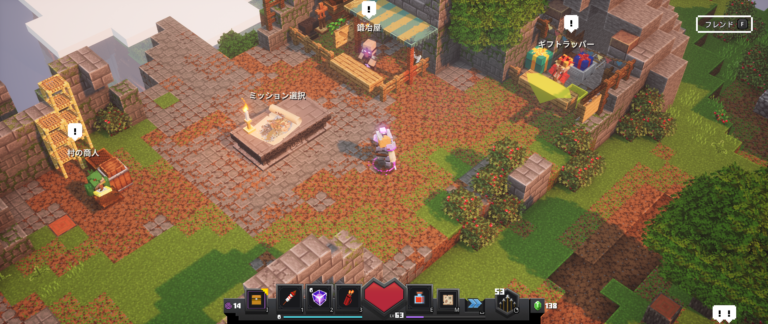
マインクラフトダンジョンズで英雄のデータを別アカウントに移行する方法
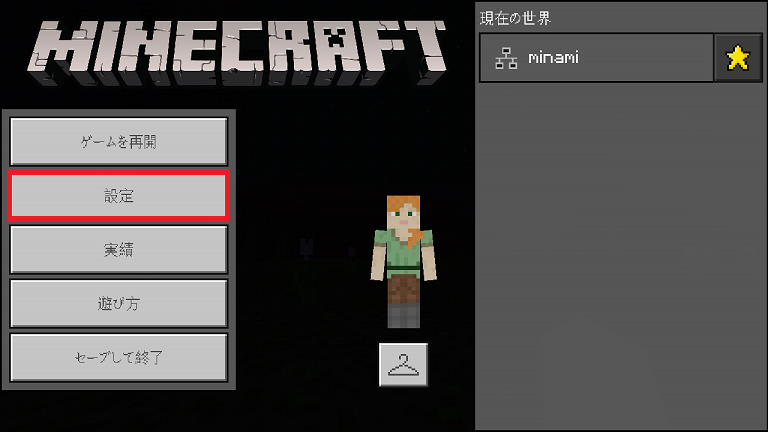
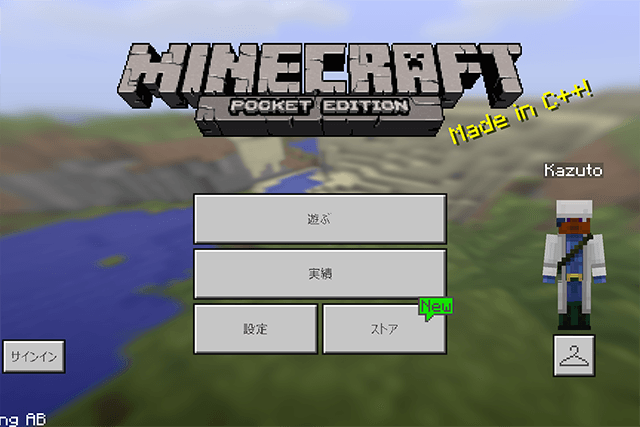
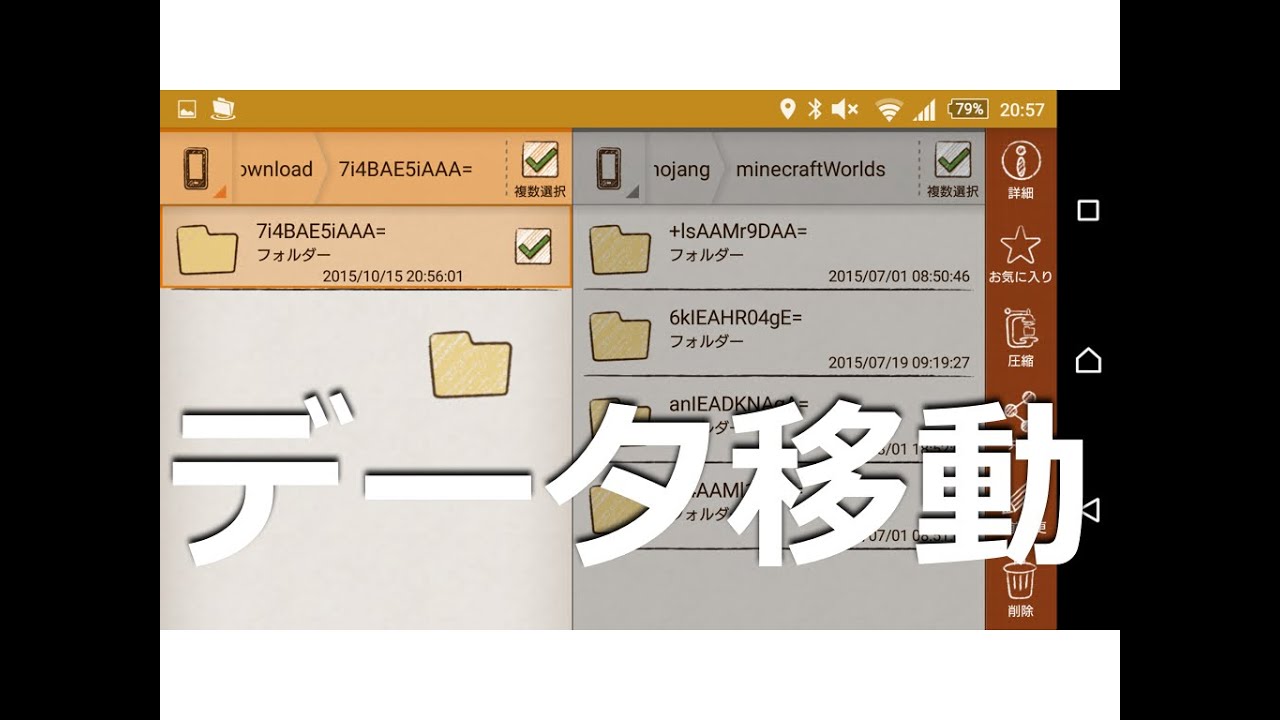
クリックしたら 「ファイル共有」 をクリック。 右側にMinecraftのアイコンを探して左クリックして選択します。 さらにその右側にファイルが表示されますので「games」フォルダを左クリックして選択し、 右下にある「保存」を押すことで、「games」フォルダをデスクトップ上へ保存します。 また、対象となるワールドのデータは 「games→commojang→minecraftWorlds」フォ マイクラのアプリを開き、「設定」をタップします。 「プロフィール」をタップします。 右側の「ファイル ストレージの場所」をタップすると「アプリケーション」か「外部」かを選択できるので、「外部」をタップして選択します。 ※ちゃんと四角いチェックボタンにチェックが入っているのを確認してください。 変更できたら左上の「
マイクラ マイクロソフトアカウント 移行方法
マイクラ マイクロソフトアカウント 移行方法-EaseUS(イーザス)公式サイト最新のWindows 11にもご対応!無料で使いやすいPC引越しとデータ移行ソフト EaseUS Todo PCTrans Freeは、データ&アプリケーションを一台のPCから他のWindows XP/Vista/Windows 7/8/10搭載のPCに移行できます。マイクラのワールドデータは、クラウド機能を使って移行します。 今回の引き継ぎポイントをまとめると以下の通り。 異なるOSに機種変更する場合は、アプリを再購入する必要がある 事前に旧端末でクラウドにワールドデータを移行する 新端末のアプリを一度開いてから、クラウドからワールドデータを移行する マイクラのデータを引き継ぐ際は、ぜひ本記事を参考にしてみてください! ちなみ
マインクラフトのスイッチからpcにデータを引っ越しする方法 Realmsを使ってコピーできる Youtube
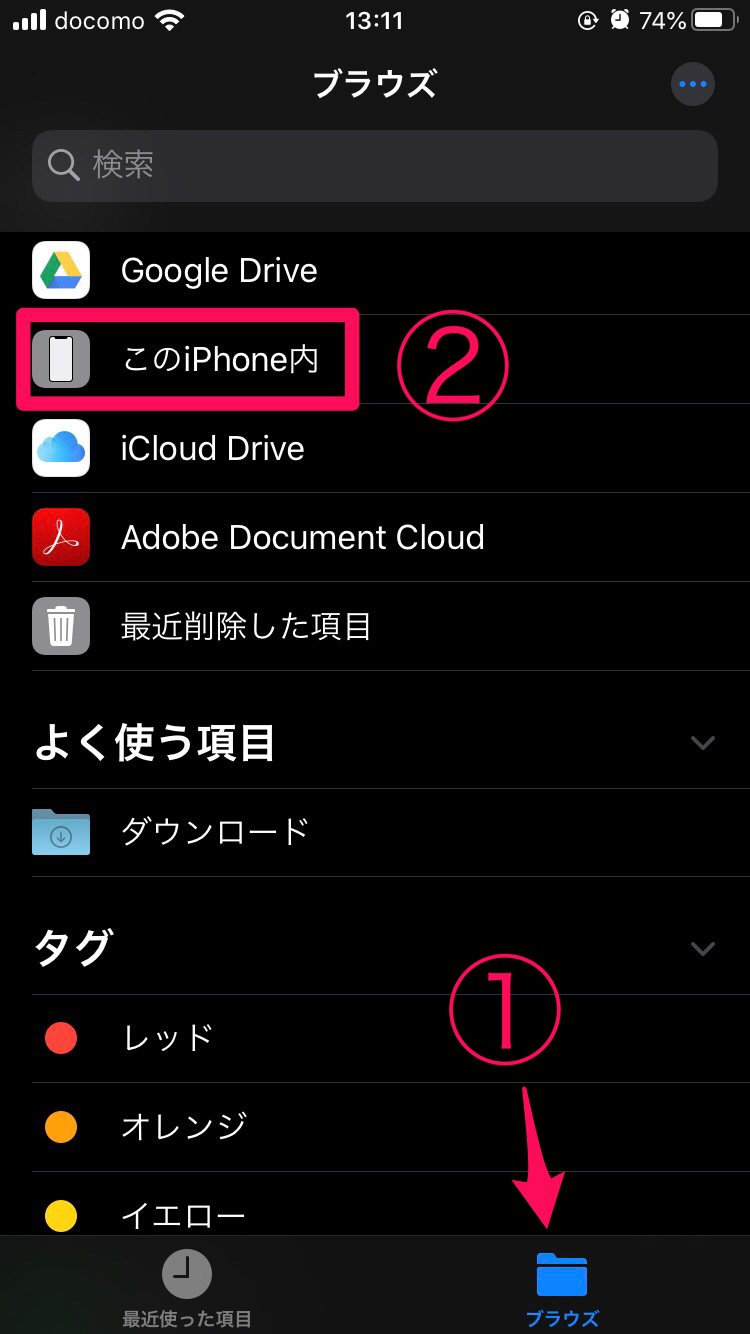
Minecraftのゲームアプリは、あらかじめ新端末 (移行先Android)にもインストールしておきます。 有効になったら、新端末 (移行先Android)のHeliumで「リストアと同期」タブに変更し、「Internal Storage」を選択します。 バックアップデータがあるので、「Minecraft」にチェックを入れ、「リストア」をタップします。 しばらく待ち、「リストア完了」のポップアップが表示されれば完了で まずはiPhoneのマイクラの移行したいワールドのデータをZipファイル形式に圧縮します。 圧縮しないと多分ファイルを共有できない と思います。 上で紹介したファイルアプリを開いて下の「ブラウズ」タブをタップし、「このiPhone内」をタップします。 「Minecraft」のフォルダをタップして開きます。 「games」フォルダをタップして開きます。 「commojang」フォルダをタップ MinecraftをiPhoneで買って遊んでます今回新しくPCを買ったのでそちらでもマイクラしたいと思ってますiPhoneとPCで同じメールを使っているのでXboxのマイクラの実績やフレンドの情報は見れている状態なのですが、 その他(パソコン・周辺機器) 締切済 教え
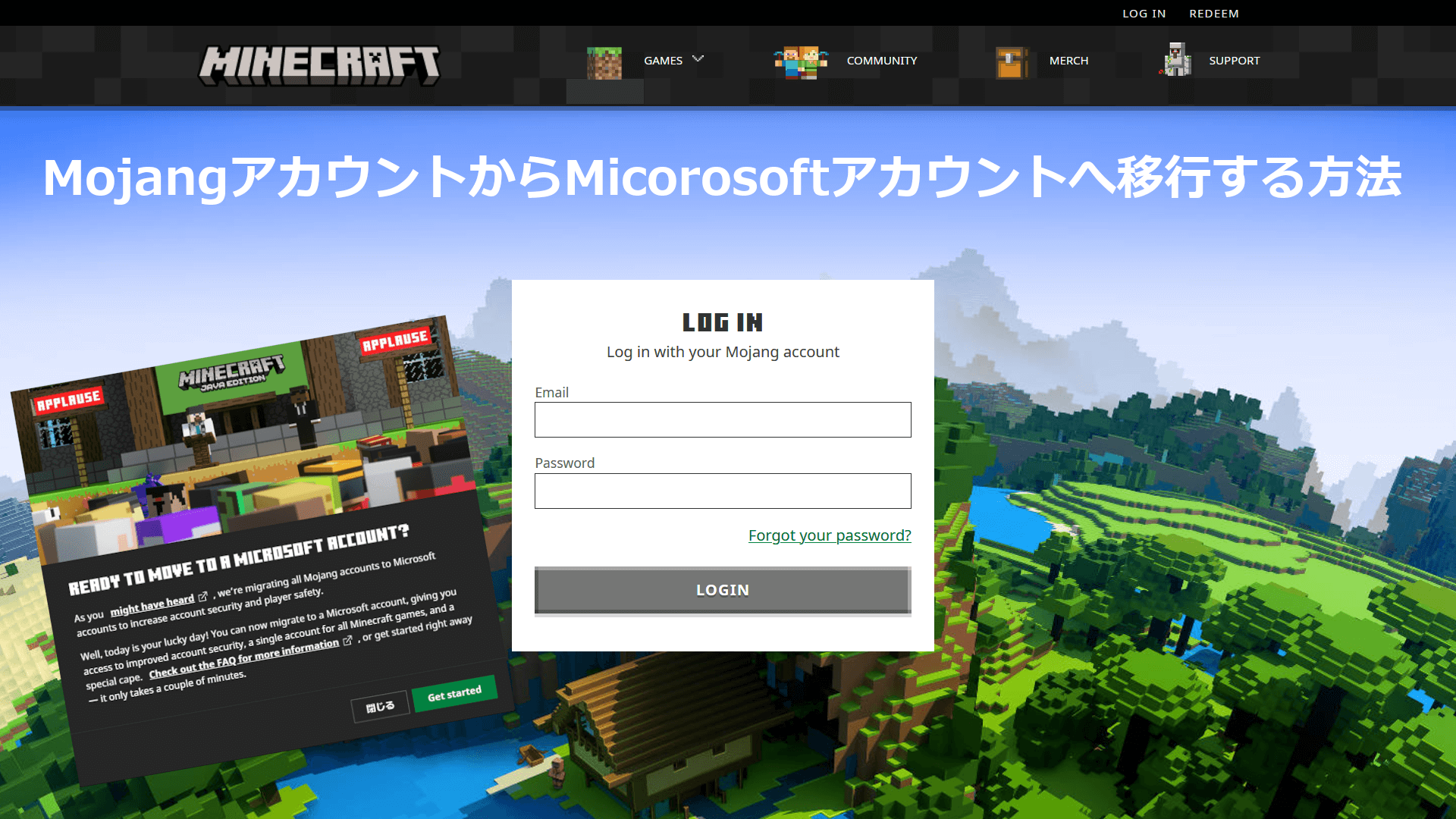
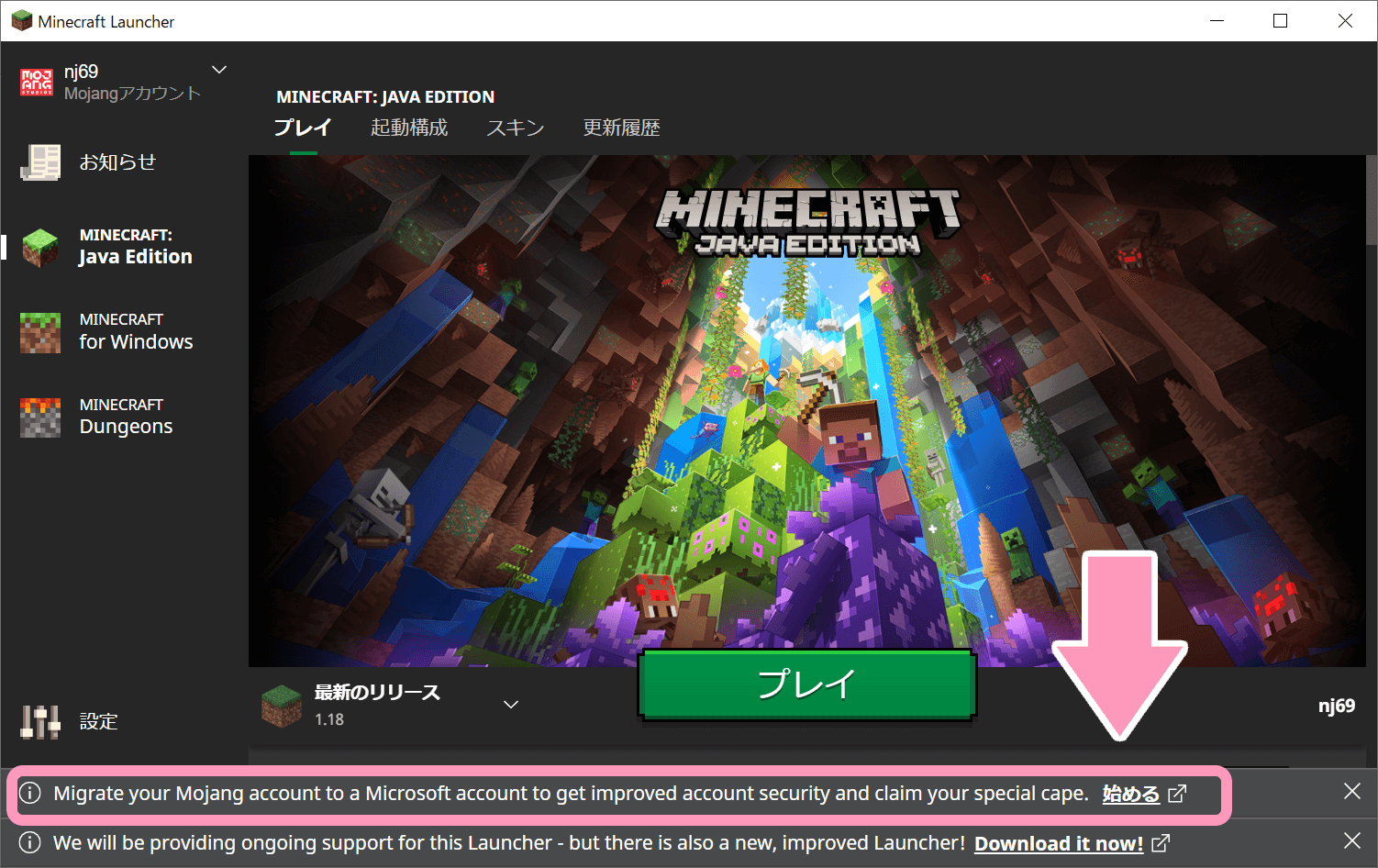
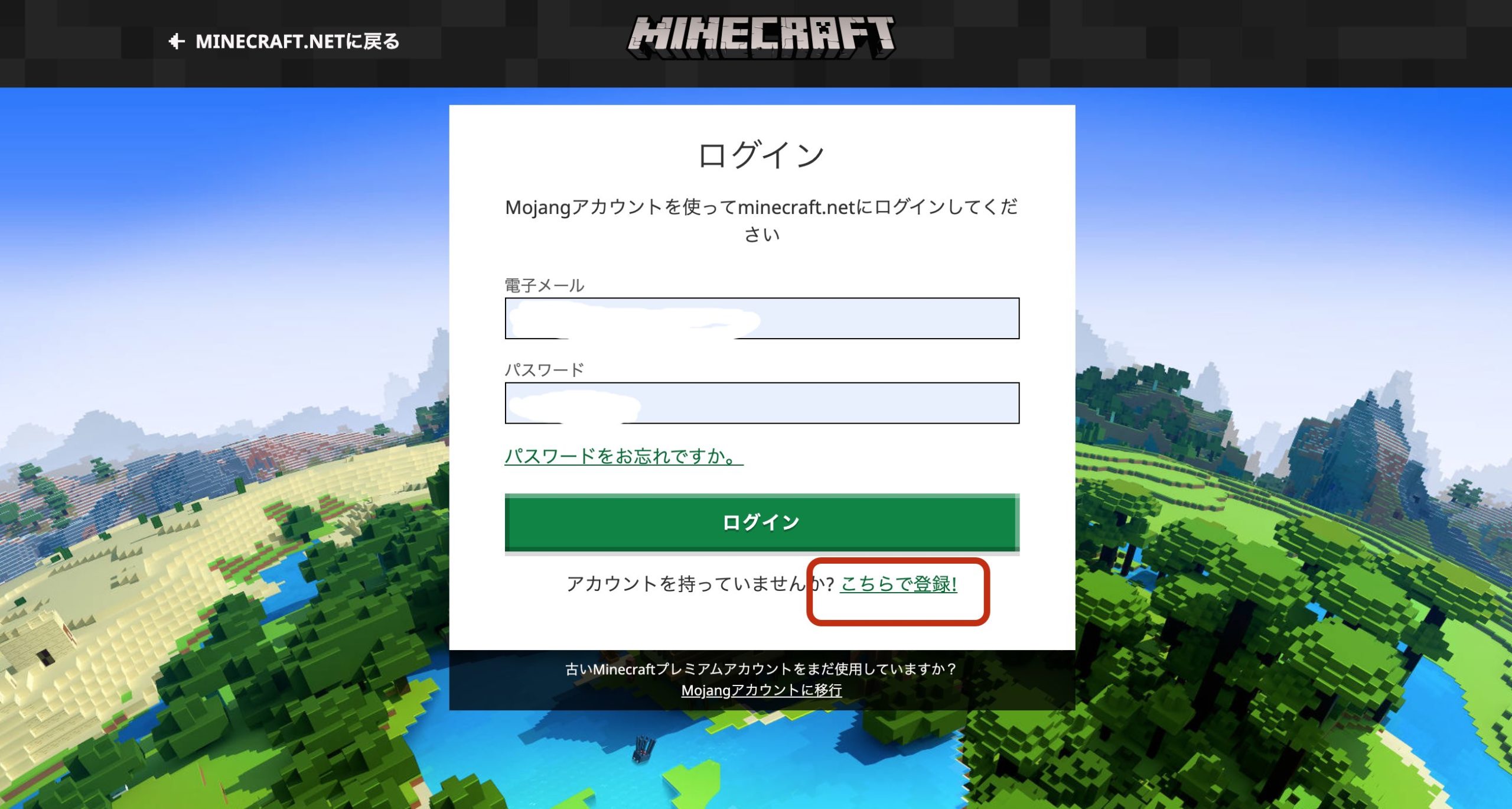
※Java版を既に購入している人向けの記事です。 そもそもJava版とBEの違いは? Java版 BE(Win10版) Java版を持っている人は無料でBEがダウンロードできる! Java版→BEへ移行する手順 1.Mojangへログイン 2.ギフトコードを取得 3.マイクラBEをインストール そもそもJava版Minecraftnet のプロフィールページおよび Minecraft ランチャーにて通知を受け取るまでは移行はできません。 通知を受け取るまでに時間がかかる場合もありますが、必ず順番が来ますので通知をお待ちください。 移行に必要なのは、簡単な 5 つのステップです 告知をクリックして移行を開始する 既にお持ちの Microsoft アカウントにサインインするか、お持ちでない場合は Microsoft アカウント そのため、グループ分けして、段階的にプレイヤーを移行していく必要があります。 最終的には全プレイヤーが確実に移行することになりますので、全員が報酬としてもらえるマントを入手できます(それも、一つだけじゃないかもしれません) アカウントの移行方法について詳しく記載されたメールが皆さんに送られます。 全員に同時にメールを送ることはありませんので、お友達
マイクラ マイクロソフトアカウント 移行方法のギャラリー
各画像をクリックすると、ダウンロードまたは拡大表示できます
 マイクラ 番外 1 機種変更 ワールド移行してみた みっかぼーず |  マイクラ 番外 1 機種変更 ワールド移行してみた みっかぼーず | 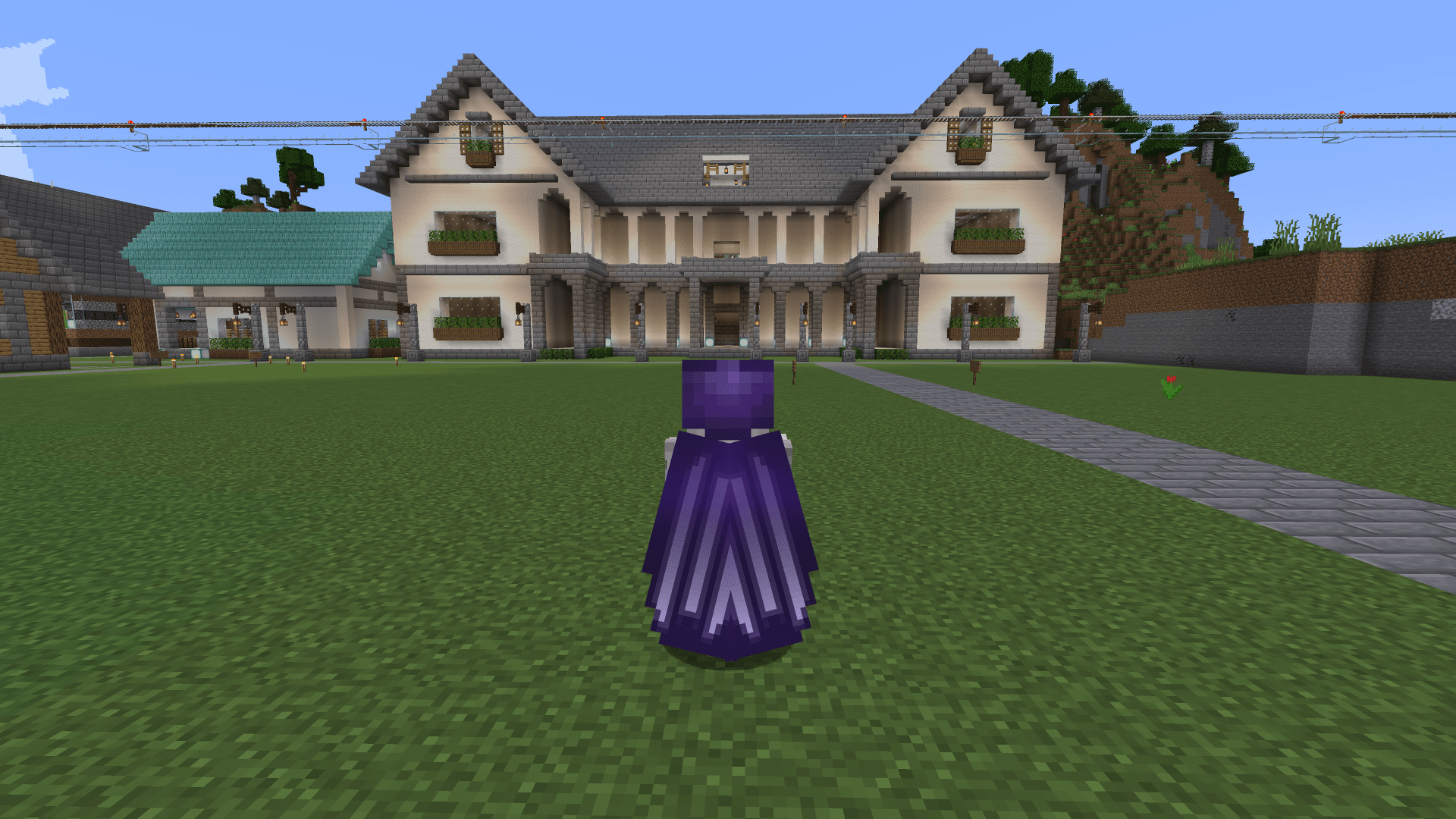 マイクラ 番外 1 機種変更 ワールド移行してみた みっかぼーず |
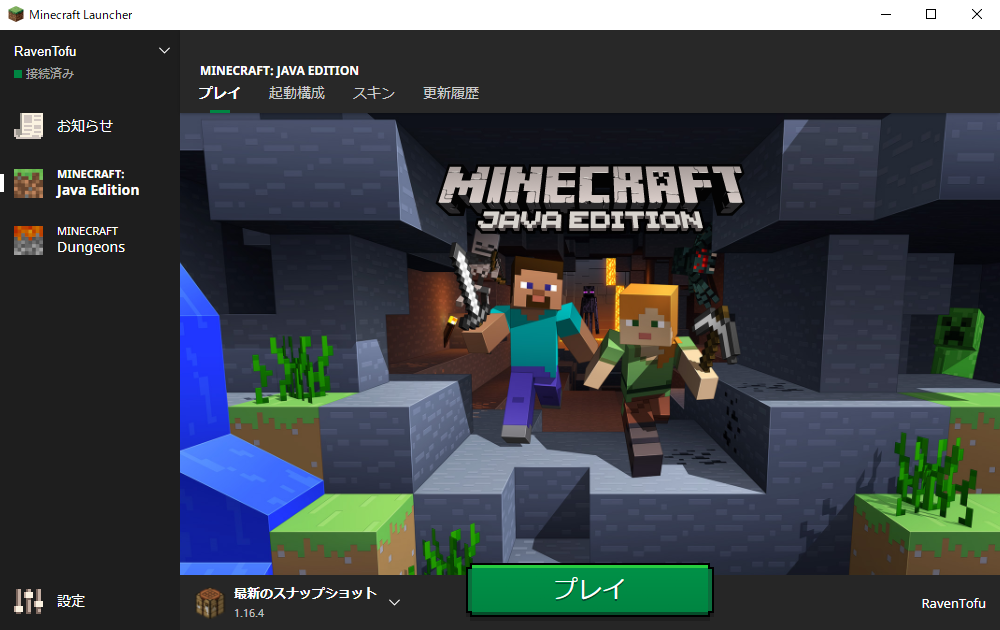 マイクラ 番外 1 機種変更 ワールド移行してみた みっかぼーず |  マイクラ 番外 1 機種変更 ワールド移行してみた みっかぼーず |  マイクラ 番外 1 機種変更 ワールド移行してみた みっかぼーず |
 マイクラ 番外 1 機種変更 ワールド移行してみた みっかぼーず |  マイクラ 番外 1 機種変更 ワールド移行してみた みっかぼーず |  マイクラ 番外 1 機種変更 ワールド移行してみた みっかぼーず |
「マイクラ マイクロソフトアカウント 移行方法」の画像ギャラリー、詳細は各画像をクリックしてください。
 マイクラ 番外 1 機種変更 ワールド移行してみた みっかぼーず | マイクラ 番外 1 機種変更 ワールド移行してみた みっかぼーず | 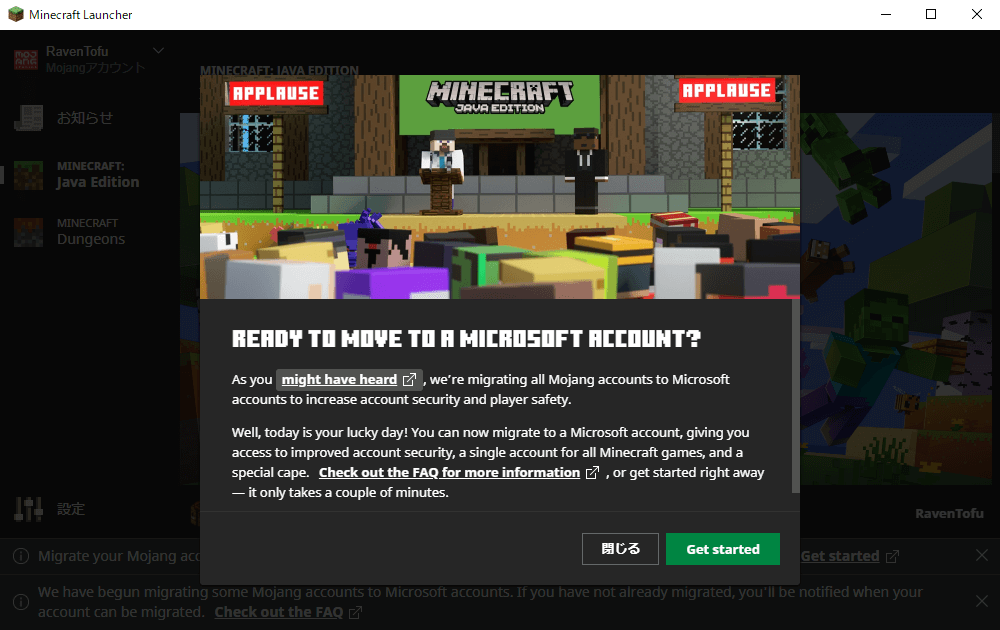 マイクラ 番外 1 機種変更 ワールド移行してみた みっかぼーず |
 マイクラ 番外 1 機種変更 ワールド移行してみた みっかぼーず |  マイクラ 番外 1 機種変更 ワールド移行してみた みっかぼーず | 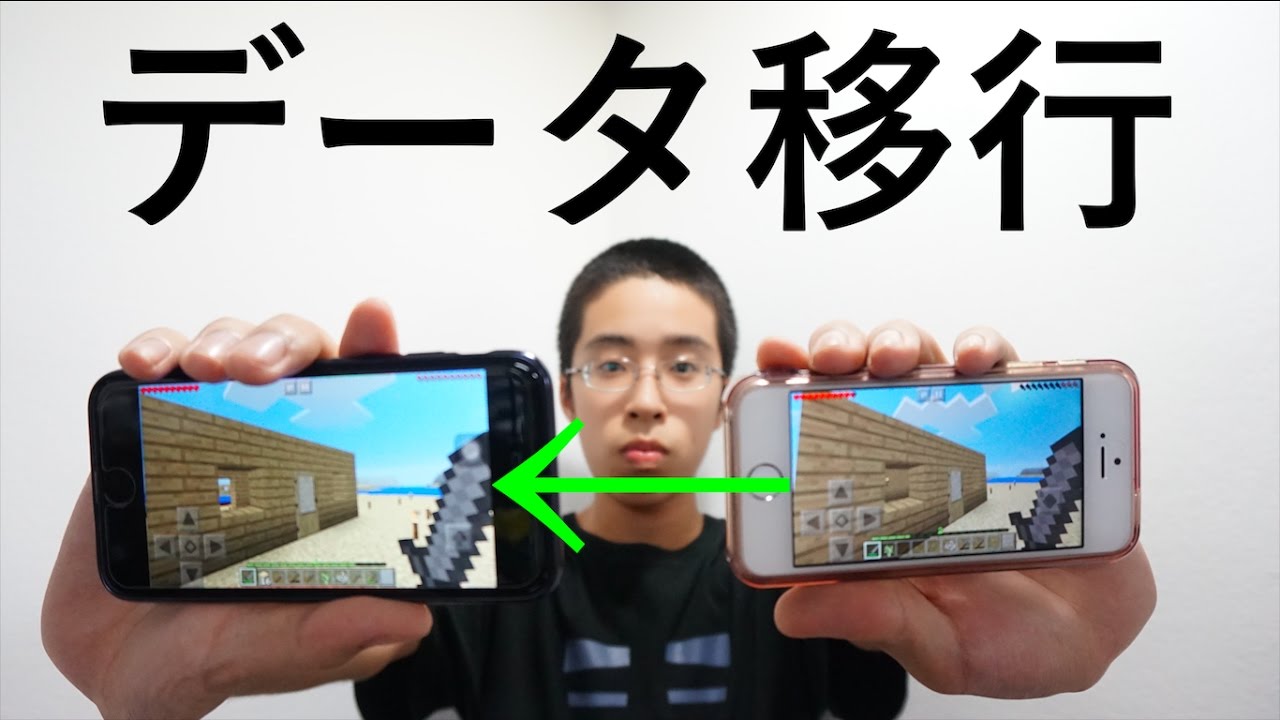 マイクラ 番外 1 機種変更 ワールド移行してみた みっかぼーず |
 マイクラ 番外 1 機種変更 ワールド移行してみた みっかぼーず |  マイクラ 番外 1 機種変更 ワールド移行してみた みっかぼーず |  マイクラ 番外 1 機種変更 ワールド移行してみた みっかぼーず |
「マイクラ マイクロソフトアカウント 移行方法」の画像ギャラリー、詳細は各画像をクリックしてください。
 マイクラ 番外 1 機種変更 ワールド移行してみた みっかぼーず |  マイクラ 番外 1 機種変更 ワールド移行してみた みっかぼーず |  マイクラ 番外 1 機種変更 ワールド移行してみた みっかぼーず |
 マイクラ 番外 1 機種変更 ワールド移行してみた みっかぼーず |  マイクラ 番外 1 機種変更 ワールド移行してみた みっかぼーず | 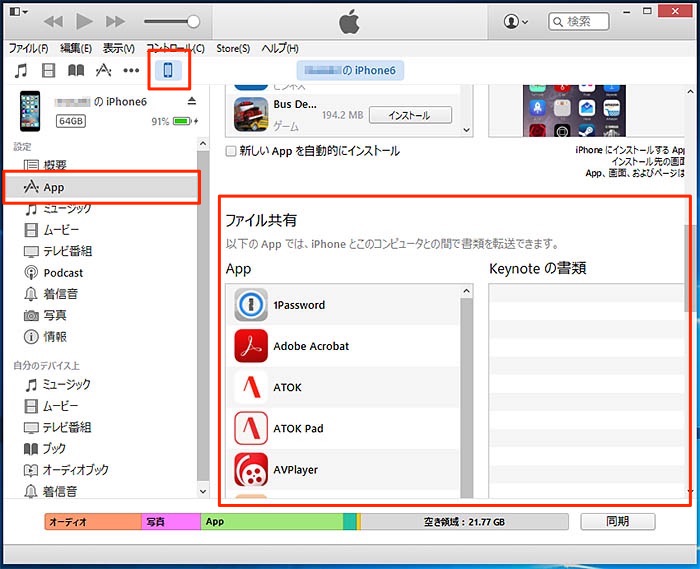 マイクラ 番外 1 機種変更 ワールド移行してみた みっかぼーず |
 マイクラ 番外 1 機種変更 ワールド移行してみた みっかぼーず | 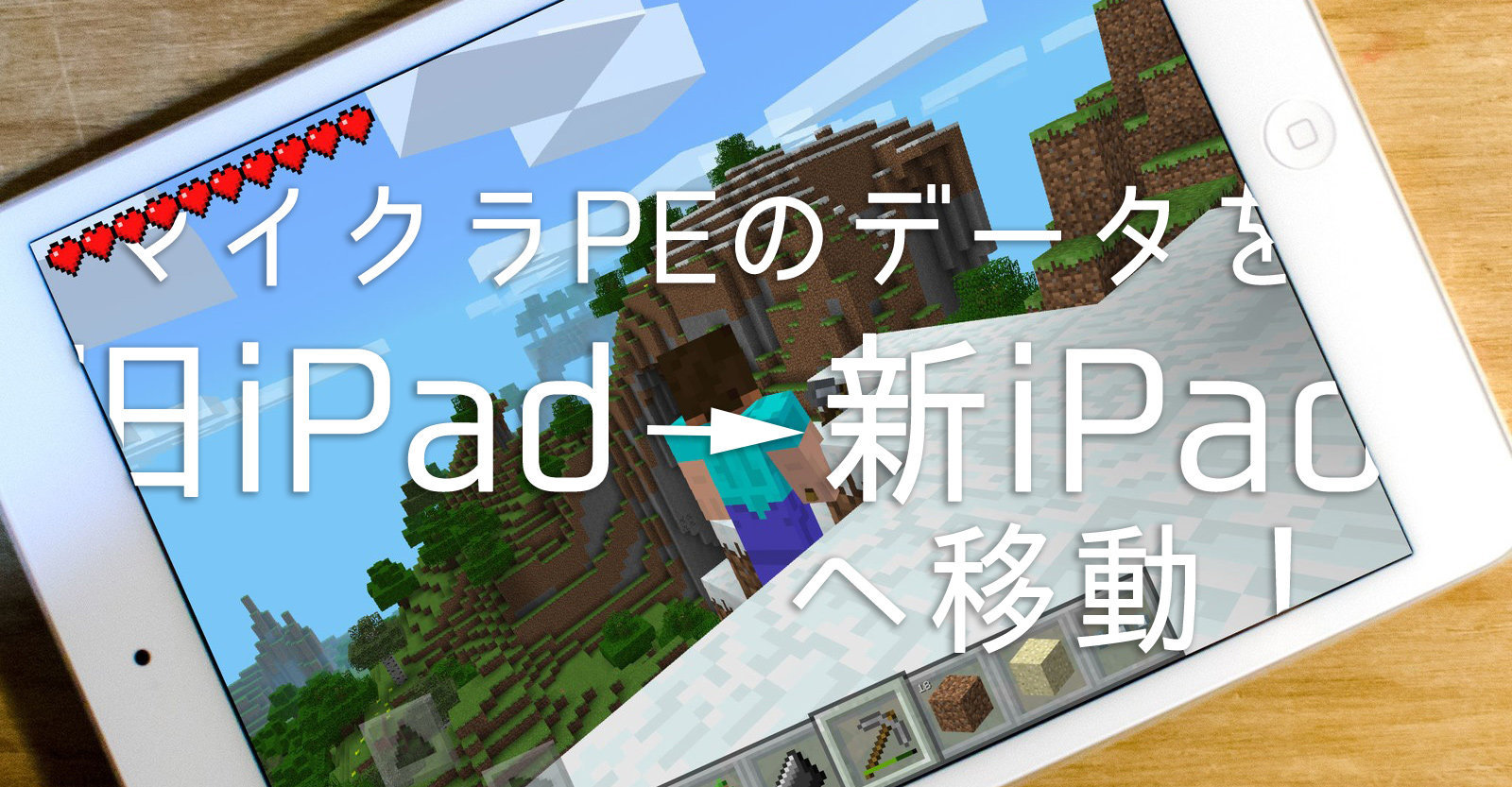 マイクラ 番外 1 機種変更 ワールド移行してみた みっかぼーず |  マイクラ 番外 1 機種変更 ワールド移行してみた みっかぼーず |
「マイクラ マイクロソフトアカウント 移行方法」の画像ギャラリー、詳細は各画像をクリックしてください。
 マイクラ 番外 1 機種変更 ワールド移行してみた みっかぼーず |  マイクラ 番外 1 機種変更 ワールド移行してみた みっかぼーず | マイクラ 番外 1 機種変更 ワールド移行してみた みっかぼーず |
 マイクラ 番外 1 機種変更 ワールド移行してみた みっかぼーず |  マイクラ 番外 1 機種変更 ワールド移行してみた みっかぼーず |  マイクラ 番外 1 機種変更 ワールド移行してみた みっかぼーず |
 マイクラ 番外 1 機種変更 ワールド移行してみた みっかぼーず |  マイクラ 番外 1 機種変更 ワールド移行してみた みっかぼーず |  マイクラ 番外 1 機種変更 ワールド移行してみた みっかぼーず |
「マイクラ マイクロソフトアカウント 移行方法」の画像ギャラリー、詳細は各画像をクリックしてください。
 マイクラ 番外 1 機種変更 ワールド移行してみた みっかぼーず | 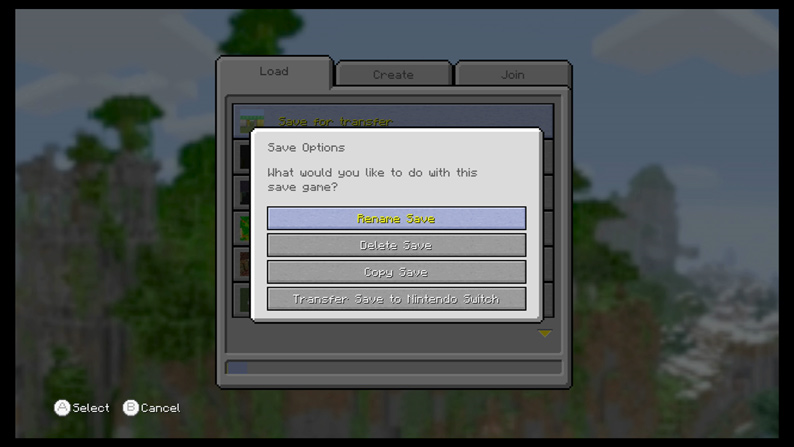 マイクラ 番外 1 機種変更 ワールド移行してみた みっかぼーず |  マイクラ 番外 1 機種変更 ワールド移行してみた みっかぼーず |
 マイクラ 番外 1 機種変更 ワールド移行してみた みっかぼーず |  マイクラ 番外 1 機種変更 ワールド移行してみた みっかぼーず |  マイクラ 番外 1 機種変更 ワールド移行してみた みっかぼーず |
 マイクラ 番外 1 機種変更 ワールド移行してみた みっかぼーず |  マイクラ 番外 1 機種変更 ワールド移行してみた みっかぼーず |  マイクラ 番外 1 機種変更 ワールド移行してみた みっかぼーず |
「マイクラ マイクロソフトアカウント 移行方法」の画像ギャラリー、詳細は各画像をクリックしてください。
 マイクラ 番外 1 機種変更 ワールド移行してみた みっかぼーず |  マイクラ 番外 1 機種変更 ワールド移行してみた みっかぼーず | 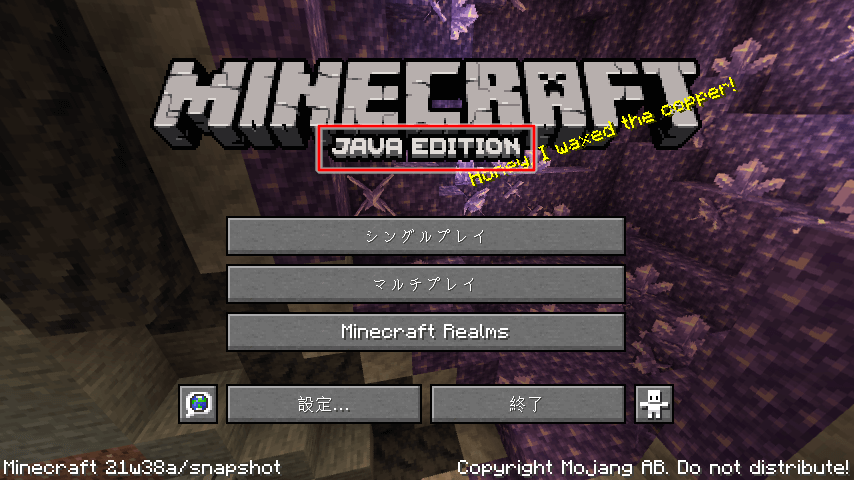 マイクラ 番外 1 機種変更 ワールド移行してみた みっかぼーず |
 マイクラ 番外 1 機種変更 ワールド移行してみた みっかぼーず |  マイクラ 番外 1 機種変更 ワールド移行してみた みっかぼーず | 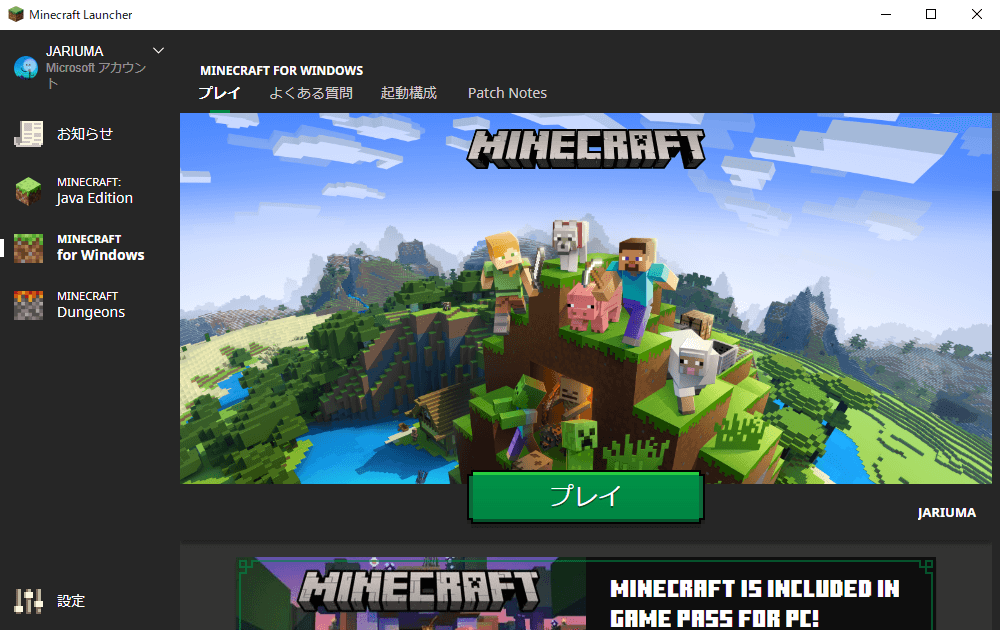 マイクラ 番外 1 機種変更 ワールド移行してみた みっかぼーず |
 マイクラ 番外 1 機種変更 ワールド移行してみた みっかぼーず | マイクラ 番外 1 機種変更 ワールド移行してみた みっかぼーず |  マイクラ 番外 1 機種変更 ワールド移行してみた みっかぼーず |
「マイクラ マイクロソフトアカウント 移行方法」の画像ギャラリー、詳細は各画像をクリックしてください。
 マイクラ 番外 1 機種変更 ワールド移行してみた みっかぼーず |  マイクラ 番外 1 機種変更 ワールド移行してみた みっかぼーず |  マイクラ 番外 1 機種変更 ワールド移行してみた みっかぼーず |
 マイクラ 番外 1 機種変更 ワールド移行してみた みっかぼーず | 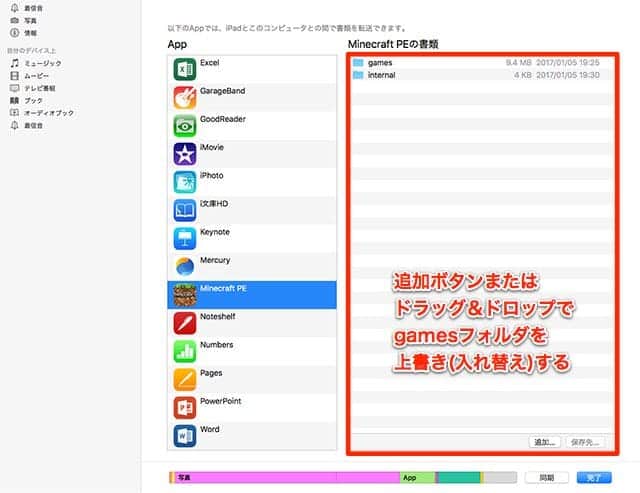 マイクラ 番外 1 機種変更 ワールド移行してみた みっかぼーず |  マイクラ 番外 1 機種変更 ワールド移行してみた みっかぼーず |
 マイクラ 番外 1 機種変更 ワールド移行してみた みっかぼーず |  マイクラ 番外 1 機種変更 ワールド移行してみた みっかぼーず | 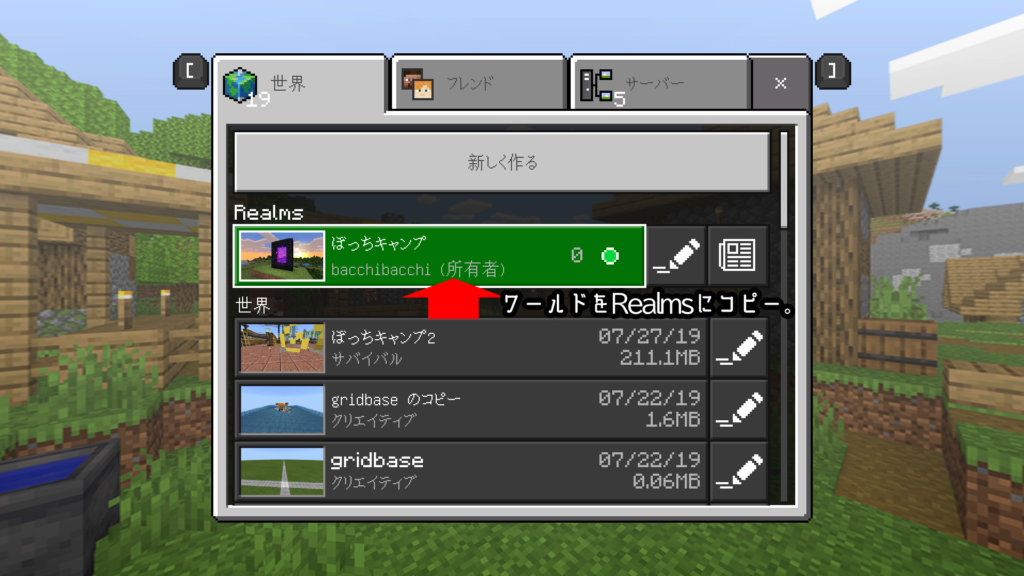 マイクラ 番外 1 機種変更 ワールド移行してみた みっかぼーず |
「マイクラ マイクロソフトアカウント 移行方法」の画像ギャラリー、詳細は各画像をクリックしてください。
 マイクラ 番外 1 機種変更 ワールド移行してみた みっかぼーず |  マイクラ 番外 1 機種変更 ワールド移行してみた みっかぼーず |  マイクラ 番外 1 機種変更 ワールド移行してみた みっかぼーず |
  マイクラ 番外 1 機種変更 ワールド移行してみた みっかぼーず | マイクラ 番外 1 機種変更 ワールド移行してみた みっかぼーず |
 マイクラ 番外 1 機種変更 ワールド移行してみた みっかぼーず |  マイクラ 番外 1 機種変更 ワールド移行してみた みっかぼーず |  マイクラ 番外 1 機種変更 ワールド移行してみた みっかぼーず |
「マイクラ マイクロソフトアカウント 移行方法」の画像ギャラリー、詳細は各画像をクリックしてください。
 マイクラ 番外 1 機種変更 ワールド移行してみた みっかぼーず | 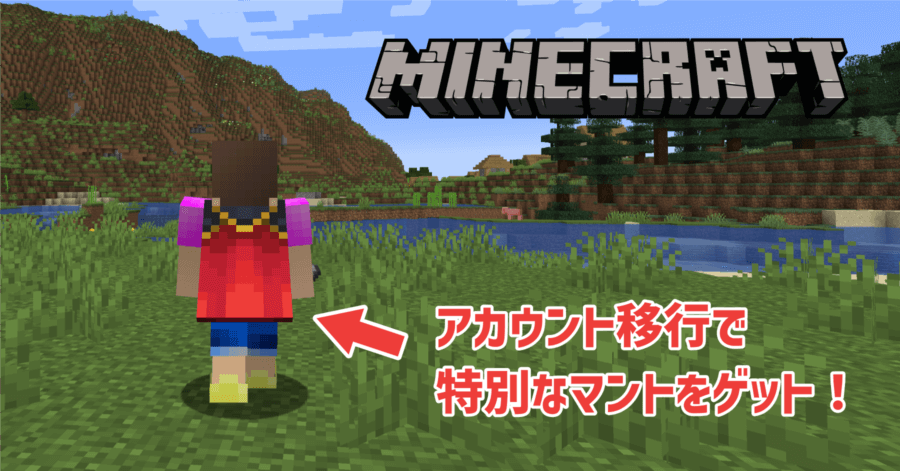 マイクラ 番外 1 機種変更 ワールド移行してみた みっかぼーず |  マイクラ 番外 1 機種変更 ワールド移行してみた みっかぼーず |
 マイクラ 番外 1 機種変更 ワールド移行してみた みっかぼーず | 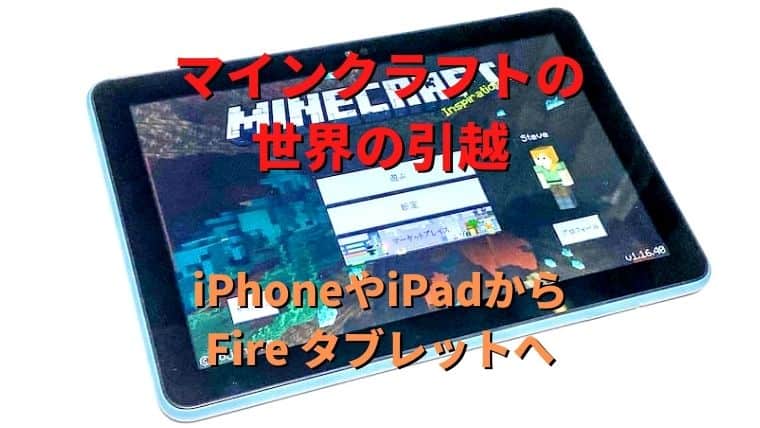 マイクラ 番外 1 機種変更 ワールド移行してみた みっかぼーず | 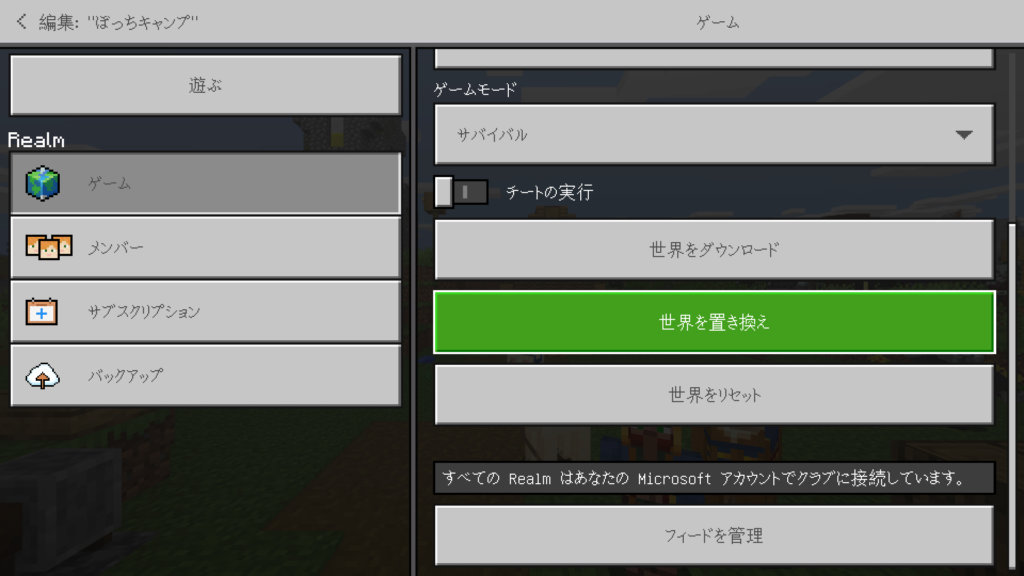 マイクラ 番外 1 機種変更 ワールド移行してみた みっかぼーず |
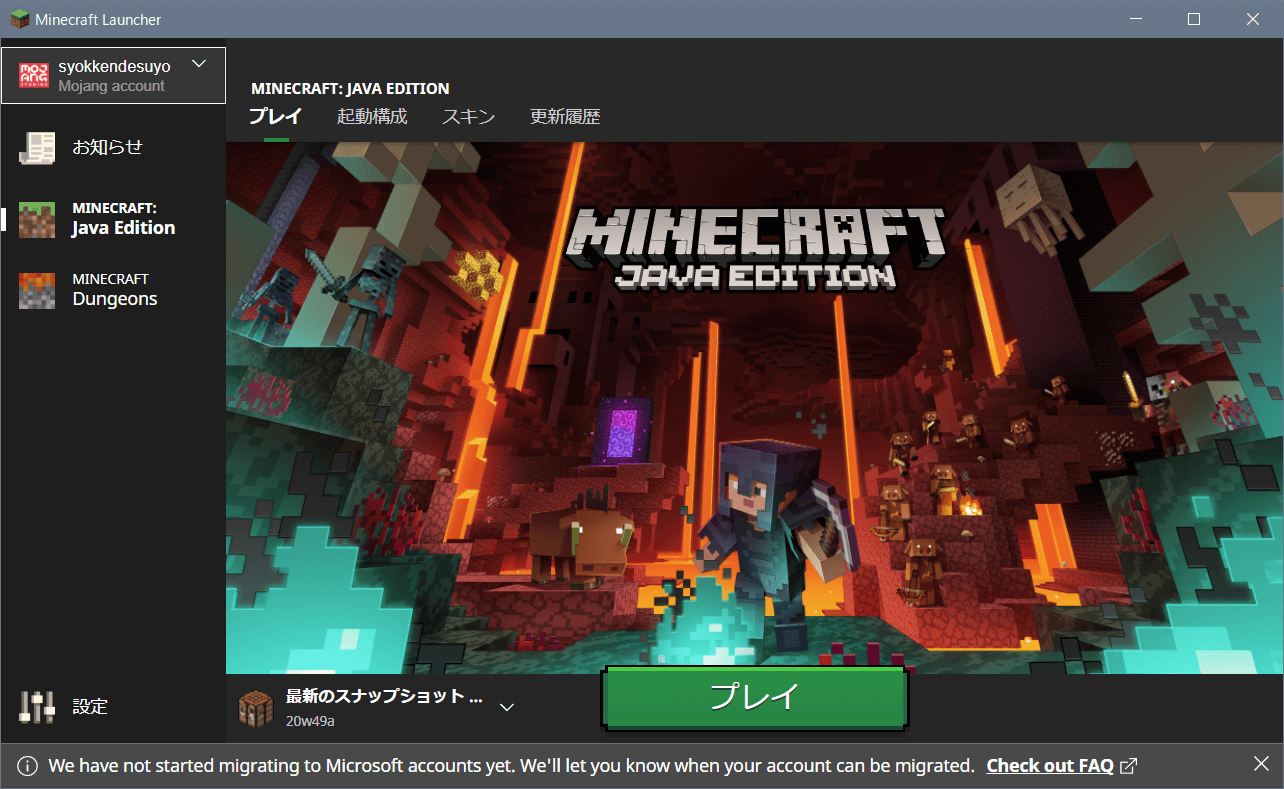 マイクラ 番外 1 機種変更 ワールド移行してみた みっかぼーず | 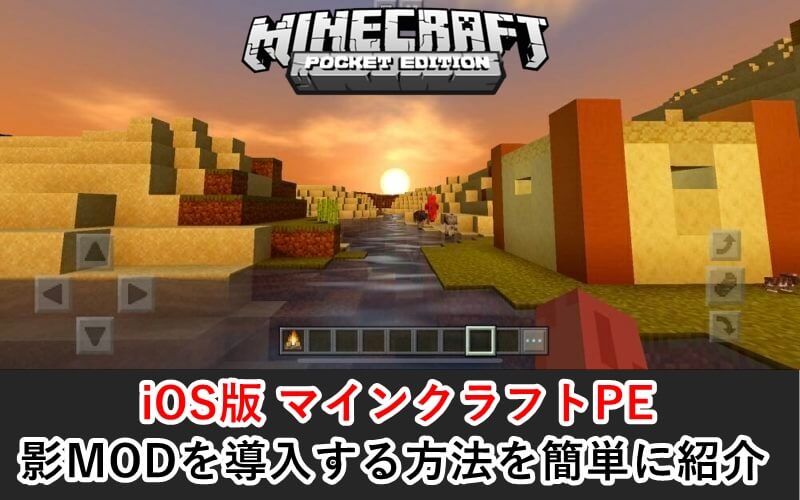 マイクラ 番外 1 機種変更 ワールド移行してみた みっかぼーず |  マイクラ 番外 1 機種変更 ワールド移行してみた みっかぼーず |
「マイクラ マイクロソフトアカウント 移行方法」の画像ギャラリー、詳細は各画像をクリックしてください。
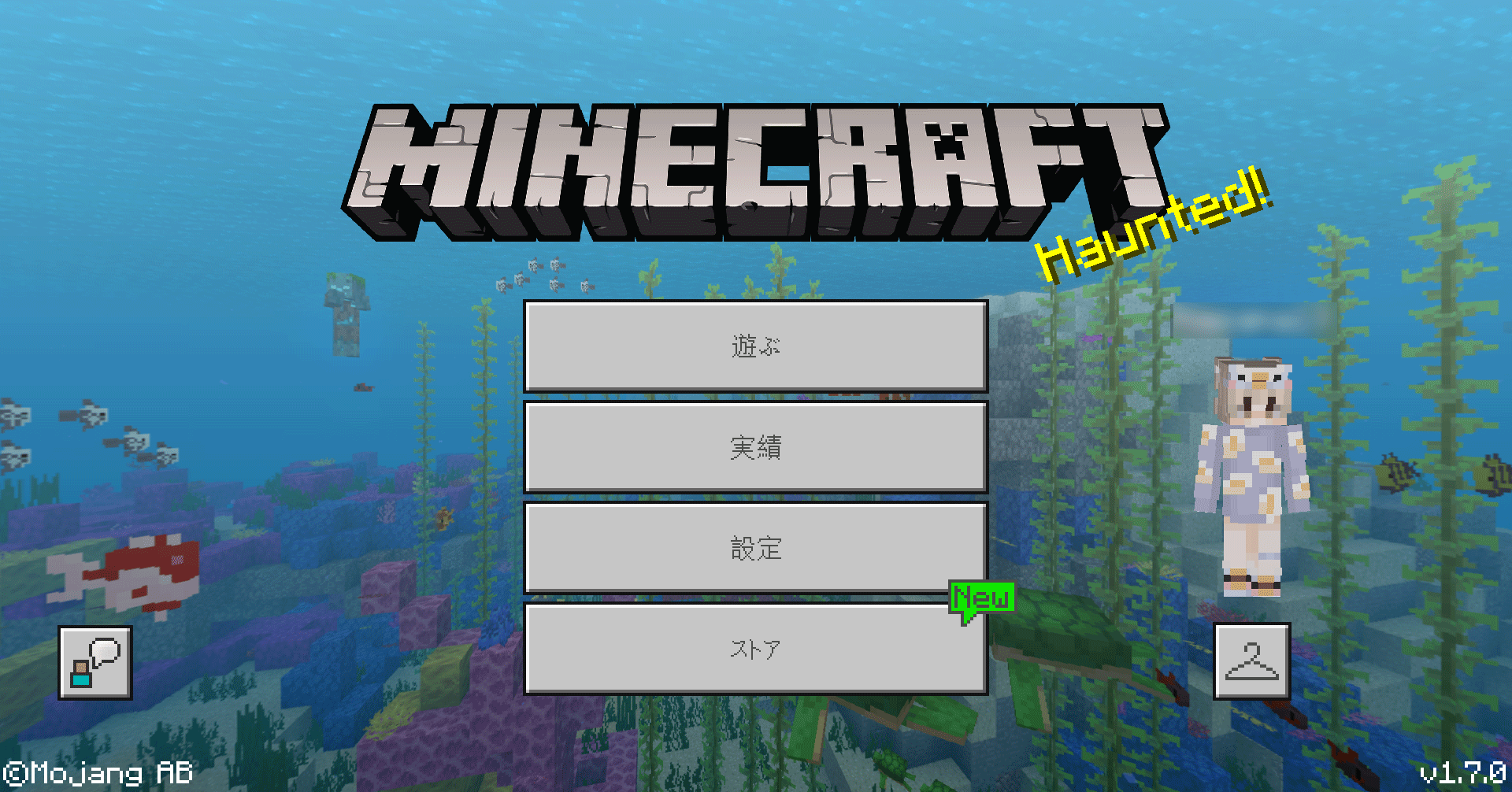 マイクラ 番外 1 機種変更 ワールド移行してみた みっかぼーず | マイクラ 番外 1 機種変更 ワールド移行してみた みっかぼーず | 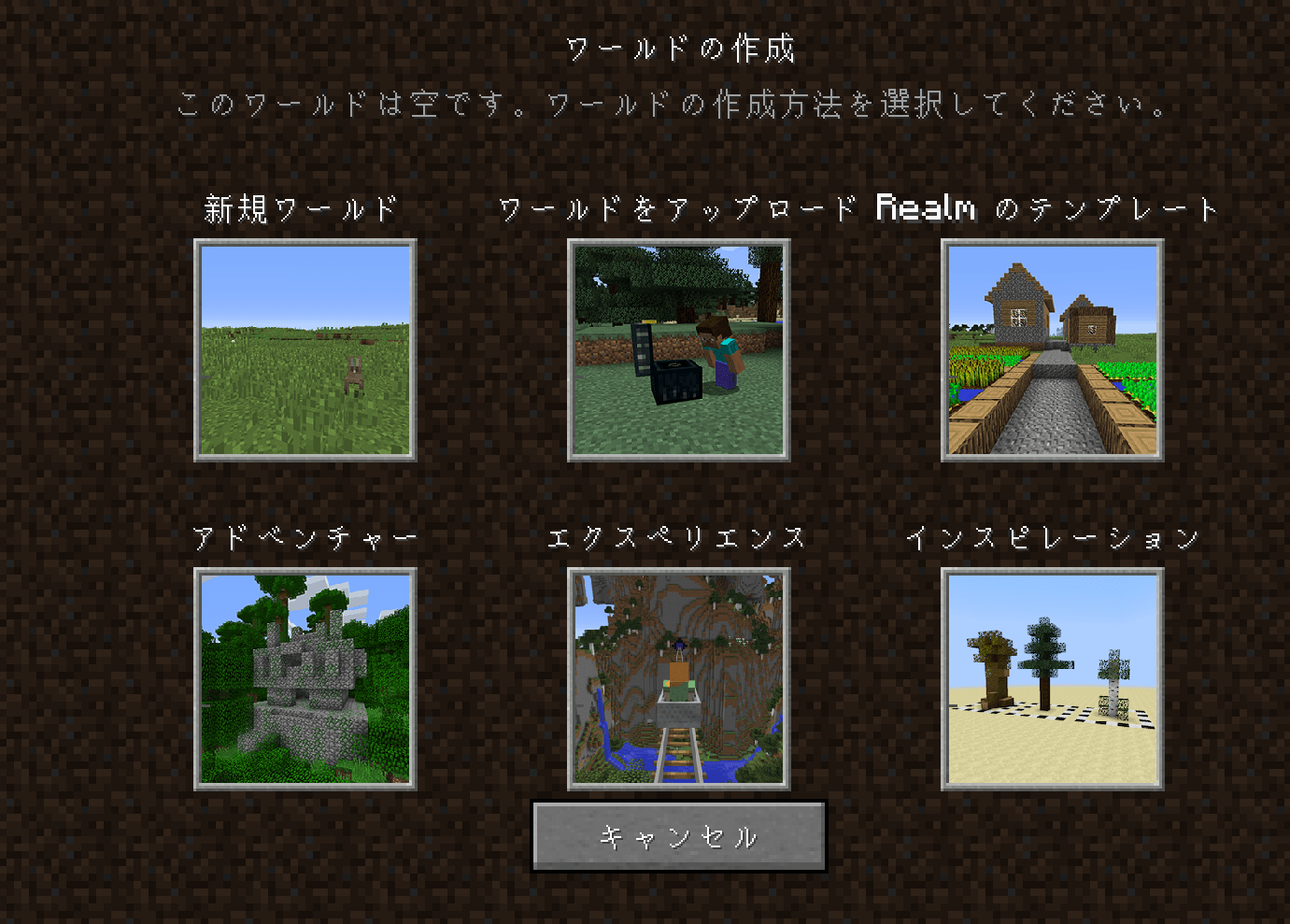 マイクラ 番外 1 機種変更 ワールド移行してみた みっかぼーず |
 マイクラ 番外 1 機種変更 ワールド移行してみた みっかぼーず |  マイクラ 番外 1 機種変更 ワールド移行してみた みっかぼーず | 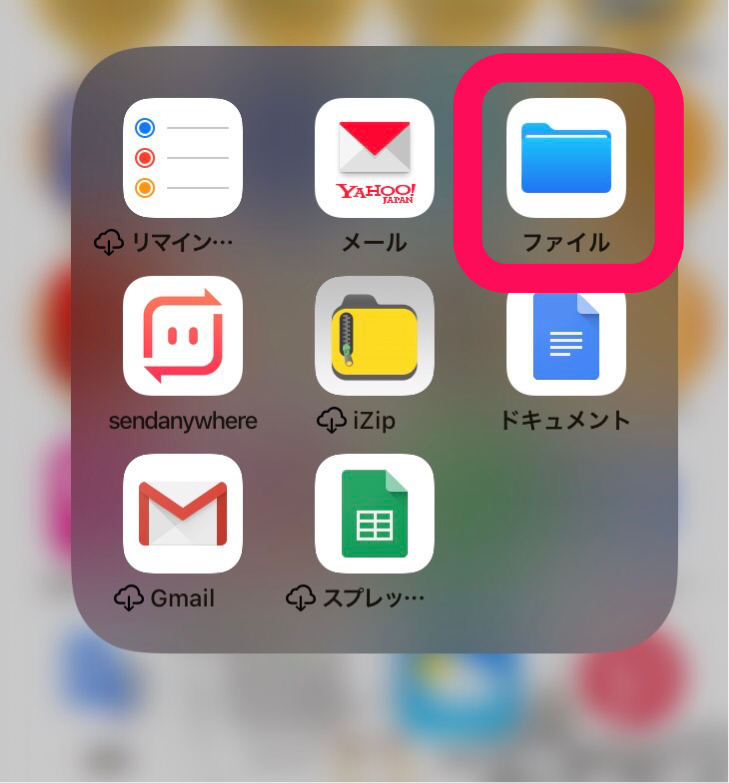 マイクラ 番外 1 機種変更 ワールド移行してみた みっかぼーず |
 マイクラ 番外 1 機種変更 ワールド移行してみた みっかぼーず | 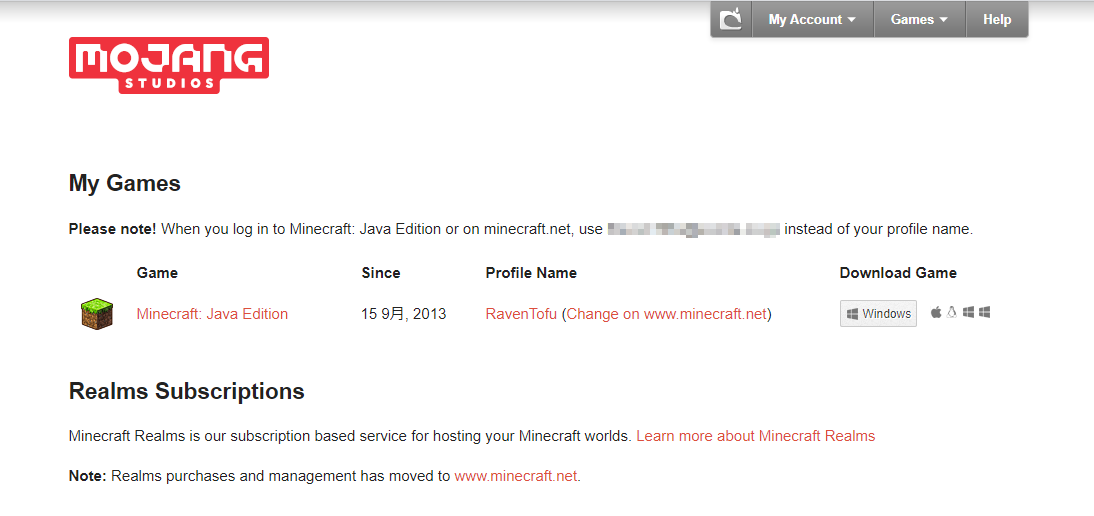 マイクラ 番外 1 機種変更 ワールド移行してみた みっかぼーず | 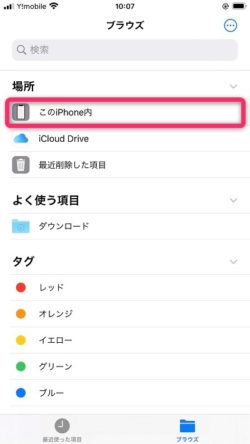 マイクラ 番外 1 機種変更 ワールド移行してみた みっかぼーず |
「マイクラ マイクロソフトアカウント 移行方法」の画像ギャラリー、詳細は各画像をクリックしてください。
 マイクラ 番外 1 機種変更 ワールド移行してみた みっかぼーず |  マイクラ 番外 1 機種変更 ワールド移行してみた みっかぼーず |  マイクラ 番外 1 機種変更 ワールド移行してみた みっかぼーず |
 マイクラ 番外 1 機種変更 ワールド移行してみた みっかぼーず |  マイクラ 番外 1 機種変更 ワールド移行してみた みっかぼーず |  マイクラ 番外 1 機種変更 ワールド移行してみた みっかぼーず |
 マイクラ 番外 1 機種変更 ワールド移行してみた みっかぼーず |  マイクラ 番外 1 機種変更 ワールド移行してみた みっかぼーず |  マイクラ 番外 1 機種変更 ワールド移行してみた みっかぼーず |
「マイクラ マイクロソフトアカウント 移行方法」の画像ギャラリー、詳細は各画像をクリックしてください。
マイクラ 番外 1 機種変更 ワールド移行してみた みっかぼーず |  マイクラ 番外 1 機種変更 ワールド移行してみた みっかぼーず |  マイクラ 番外 1 機種変更 ワールド移行してみた みっかぼーず |
 マイクラ 番外 1 機種変更 ワールド移行してみた みっかぼーず |  マイクラ 番外 1 機種変更 ワールド移行してみた みっかぼーず |
主さんはワールドとかこまっちいことじゃないようなので、マイクラの全ての移し方を教えます。 1.ディスクトップでRとウィンドウズロゴキーを同時押し、なんか出てきます 2.%appdata%と入力、どっかのフォルダが開きます。 3.その中のminecraftをUSBなどにコピー。 4.新しいパソコンにUSBをぶっ差します。 5.新しいパソコンで1と2をします。 6.2で開いた 移行用コードを記入する もらったデータ移行用のコードを、Windows10版のマインクラフトにコピーして適用させます。 これで、Windows10版マインクラフトを制限なく遊べるようになります。 Windows10版とPocket Editionでマルチプレイをする方法はこちらにまとめ
Incoming Term: マイクラ 移行方法, マイクラ マイクロソフトアカウント 移行方法,


0 件のコメント:
コメントを投稿